5. 打开并下载第一个示例
首次打开Arduino IDE时,你将会看到一个默认的空程序框架。

如果我们熟悉C/C++语言的编程环境,但第一次使用Arduino IDE,你会觉得有点怪! 这是C/C++语言的程序框架吗?为什么没有main()函数?
- 不必奇怪。Arduino IDE的确没有显式的main()程序,只有两个程序块:
- setup(),这个程序块中的程序语句只会执行一次,而且是在复位后最先被执行的代码。
- loop(),这个程序块中的程序语句将会被循环执行
首次使用Arduino IDE或LinkIoT时,建议打开LinkIoT的示例程序,然后编译并下载程序到LinkIoT板上执行,如果看到期望的现象,说明我们之前的Arduino安装和配置都是正确的。


示例程序的源码如下。如果你看不到这个示例的源码,可以用复制-粘贴的形式自己创建这个示例程序。
这个示例程序的初始化仅有两个功能:(1) 调用LinkIoT的板级支持包中”begin()”对LinkIoT板进行初始化;(2) 然后关闭本示例不使用的TFT-LCD显示屏。 请注意Arduino的”setup()”程序块中的程序语句只执行一次。”setup()”程序块的初始化程序执行完毕后,开始执行”loop()”循环程序块,这个程序块是一个“死循环”!我们循环执行:打开LinkIoT的LED,等待500ms,然后关闭LED,等待500ms。 这个示例程序的循环执行效果就是,LinkIoT板上的可编程LED以1s为周期地闪烁。
这是一个非常简单的示例程序,我们很容易想象其执行结果。那么,LinkIoT实际的执行结果与我们想象的一样吗?需要将程序下载到LinkIoT板上进行验证。
下载示例程序前,需要使用USB数据线将LinkIoT板与计算机连接起来,并根据电脑的”设备管理器”是否新增“COMxx”端口(Windows系统)或”/dev/cu.xxxx”(macOS和Linux系统)设备来确认连接的有效性。 Arduino IDE也会自动列出可用的串行端口。

正确选择LinkIoT的程序下载端口之后,我们就可以将本示例程序编译、下载到LinkIoT板上并自动执行,观察LinkIoT的执行结果是否与想象的一致。 点击Arduino IDE的”上传”按钮,Arduino IDE首先根据我们的配置信息开始编译本示例程序。
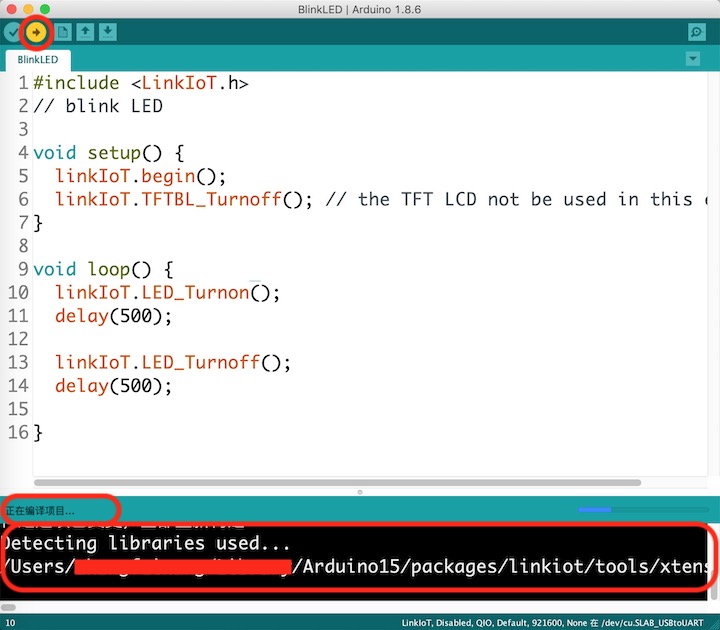
编译完毕后,Arduino IDE将自动将本示例程序下载到LinkIoT板的ROM中,最后再复位CPU,让CPU开始执行我们的程序。
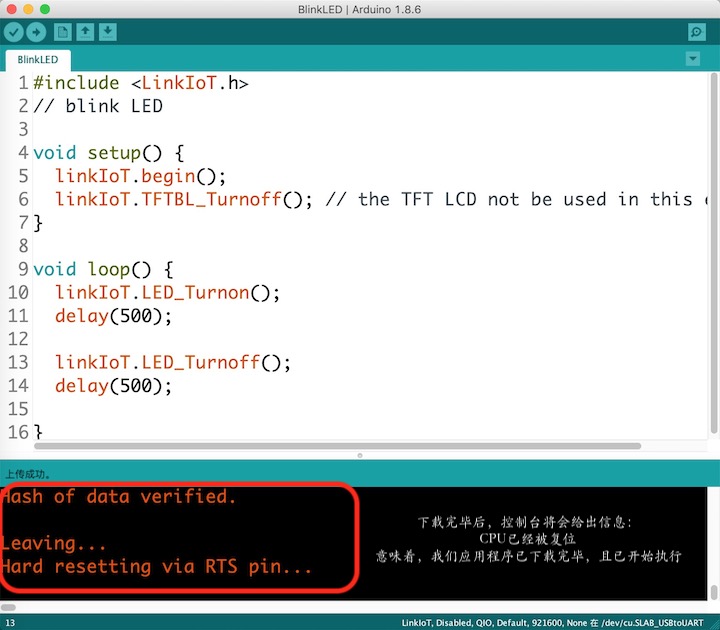
此时,如果我们能看到LinkIoT的蓝色/绿色LED指示灯以1s为周期闪烁。这说明我们已经将Arduino IDE和USB驱动等都安装和配置完毕。