3. 安装LinkIoT板级支持包(BSP)
在前一节中,我们已经安装好Arduino IDE,本节我们将要配置Arduino IDE并安装LinkIoT的板级支持包。
3.1. 增加LinkIoT的管理器网址
打开Arduino IDE的“首选项”,并编辑“开发板管理器网址”栏目的内容,将下面的网址输入(复制-粘贴)到该栏目:
https://www.ezaoyun.com:8888/hardware/linkiot/package_linkiot_index.json

如果已经在使用其他Arduino开发板,只是将新增一行,不必覆盖其他开发板管理器网址:

3.2. 安装LinkIoT板级支持包
为Arduino IDE配置好LinkIoT的管理器网址之后,我们可以正式开始安装LinkIoT的板级支持包。 首先,我们需要打开Arduino IDE的“工具” -> “开发板xx” -> “开发板管理器”窗口:

每次打开“开发板管理器”窗口时,Arduino IDE都会创建可用开发板的索引。这一步Arduino IDE需要下载一些文件, 因此需要你耐心等待片刻(等待时间取决于网速)。

当Arduino IDE创建好可用开发板索引之后,我们可以在开发板搜索栏中输入”LinkIoT”,快速找到这个开发板的板级 支持包,选择一个版本后,点击安装即可。

LinkIoT的板级支持包大约35MB,需要一些时间下载。具体时间由你的网速决定。

当我们安装完毕后,你将会看到这个开发板的支持包被Arduino IDE标注为“INSTALLED”。

3.3. 选择使用LinkIoT板
当我们将LinkIoT的板级支持包安装完毕后,Arduino IDE的“工具” -> “开发板”列表中将会看到LinkIoT板。 现在可以选择使用LinkIoT板。

Note
- LinkIoT模块有两种型号:LinkIoT和LinkIoT Pro
- LinkIoT Pro = LinkIoT + 8MB PSRAM
(即,LinkIoT Pro比标准的LinkIoT板多8MB PSRAM)
3.4. 配置LinkIoT (禁用PSRAM)
由于LinkIoT标准版没有8MB PSRAM,配置选项“PSRAM:”应选择“Disabled”。

Note
- 虽然LinkIoT标准版没有包含8MB PSRAM,但板上保留有QSPI接口的SRAM芯片焊接位置,如果你确定需要8MB PSRAM,可以自行购买、焊接。
- 如果板上没有PSRAM,并将“PSRAM:”选项配置为“Enabled”,Arduino IDE将根据配置选项为应用程序启用PSRAM,这将引起不可预测的错误。
3.5. 配置LinkIoT Pro (启用PSRAM)
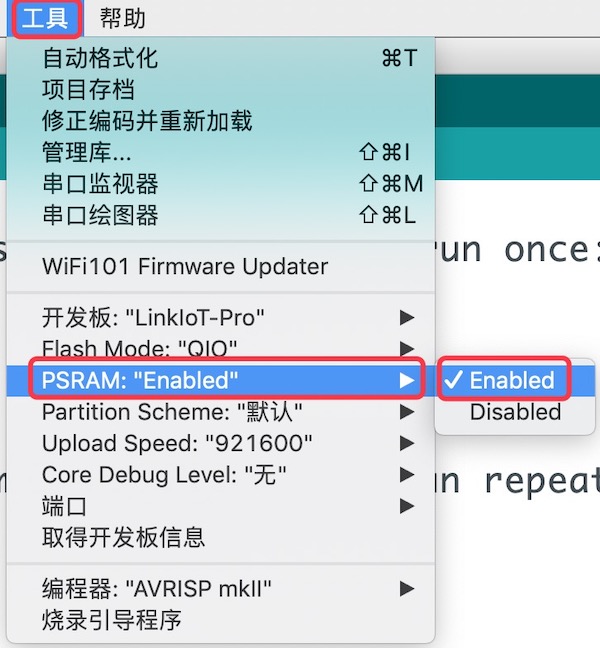
当我们的应用程序需要更多SRAM时,LinkIoT Pro板自带有8MB PSRAM以满足内存开销。当然,只有我们将该开发板 的”PSRAM:”选项配置为“Enabled”时才能启用。